lunes, 2 de junio de 2014

Actividad 1.4.5: Identificación de las vulnerabilidades de seguridad principales

Actividad 1.4.5: Identificación de las vulnerabilidades de seguridad principales


Objetivos de aprendizaje

Al completar esta actividad, usted podrá:

•    Usar el sitio SANS para identificar rápidamente las amenazas de seguridad de Internet.
•    Explicar cómo se organizan las amenazas.
•    Enumerar varias vulnerabilidades de seguridad recientes.
•    Usar los enlaces de SANS para acceder a información adicional relacionada con la seguridad.

Información básica

Uno de los sitios más conocidos y confiables relacionados con la defensa contra las amenazas de seguridad de computadoras y de redes es SANS. SANS proviene de SysAdmin, Audit, Network, Security (Administración del sistema, Auditoría, Red, Seguridad). SANS está formado por varios componentes, cada uno de los cuales contribuye en gran medida con la seguridad de la información. Para obtener información adicional acerca del sitio SANS, consulte http://www.sans.org/ y seleccione los temas en el menú Resources.

¿Cómo puede un administrador de seguridad corporativa identificar rápidamente las amenazas de seguridad? SANS y el FBI han recopilado una lista de los 20 principales objetivos de ataques de seguridad en Internet en http://www.sans.org/top20/. Esta lista se actualiza periódicamente con información formateada por:

•    Sistemas operativos: Windows, Unix/Linux, MAC
•      Aplicaciones: interplataforma, incluidos la Web, base de datos, punto a punto, mensajería instantánea, reproductores de medios, servidores DNS, software para copias de seguridad y servidores de administración
•    Dispositivos de red: dispositivos de infraestructura de red (routers, switches, etc.), dispositivos
VoIP
•    Elementos humanos: políticas de seguridad, conducta humana, temas personales.
•    Sección especial: temas de seguridad no relacionados con ninguna de las categorías anteriores.

Situación

Esta práctica de laboratorio presentará a los estudiantes las vulnerabilidades en los asuntos de seguridad informática. Se usará el sitio web de SANS como una herramienta para la identificación, comprensión y defensa de las amenazas de vulnerabilidad.

Esta práctica de laboratorio debe completarse fuera del laboratorio de Cisco, desde una computadora con acceso a Internet.

El tiempo estimado para completarla es de una hora.


Tarea 1: Ubicación de los Recursos SANS.

Paso 1: Abrir la Lista SANS de los 20 principales.

Con un navegador web, vaya al URL http://www.sans.org. En el menú resources, elija top 20 list, como se muestra en la Figura 1.


Figura 1. Menú SANS

La lista SANS de los 20 principales objetivos de ataques de seguridad en Internet está organizada por categorías. Una letra indica el tipo de categoría y los números separan los temas de la categoría. Estos temas cambian en forma anual en parte debido a los rápidos cambios en la tecnología. A los fines de esta actividad, visite http://www.sans.org/top20/.

Los temas sobre router y switch se encuentran dentro de la categoría Dispositivos de red (Network
Devices) N. Hay dos temas principales con hipervínculos:

N1. Servidores y teléfonos VoIP
N2. Debilidades comunes de configuración de dispositivos de red y de otro tipo

Paso 2: Hacer clic en el hipervínculo N2. Debilidades comunes de configuración de dispositivos de red y de otro tipo, para ingresar en este tema.


Tarea 2: Repaso sobre los Recursos SANS.

Paso 1: Repasar el contenido de N2.2 Temas comunes de configuración predeterminada.

Por ejemplo, N2.2.2 (en enero de 2007) contenía información sobre amenazas relacionadas con cuentas y valores predeterminados. Una búsqueda en Google sobre “contraseñas de router inalámbrico” arroja vínculos a diversos sitios que publican una lista de nombres de cuenta de administrador y contraseñas predeterminadas de routers inalámbricos. La imposibilidad de cambiar la contraseña predeterminada en estos dispositivos puede generar compromiso y vulnerabilidad hacia los atacantes.

Paso 2: Observar las referencias CVE.

La última línea debajo de varios temas se refiere a la Exposición común a la vulnerabilidad (CVE). El nombre CVE está relacionado con la Base de datos Nacional de Vulnerabilidad (NVD) del Instituto Nacional de Normas y Tecnología (NIST), patrocinado por la División de Seguridad Cibernética Nacional del Departamento de Seguridad Nacional (DHS) y por US-CERT, que contiene información sobre la vulnerabilidad.


Tarea 3: Recolección de datos.

El resto de esta práctica de laboratorio lo guiará a través de la investigación y solución de una vulnerabilidad.


Paso 1: Seleccionar un tema para investigar y hacer clic en un hipervínculo CVE de ejemplo.

Nota: debido a que la lista CVE cambia, la lista actual puede no contener las mismas vulnerabilidades que en enero de 2007.

El enlace debe abrir un nuevo explorador web conectado a http://nvd.nist.gov/ y la página resumen de vulnerabilidades de CVE.

Paso 2: Completar la información acerca de la vulnerabilidad:

Fecha de lanzamiento original:  25 de octubre de 2006                  Última revisión:  8 de marzo de 2011                                                                         Fuente:  US-CERT/NIST                                                                                 
Descripción general:

3Com Switch SS3 4400 switches, firmware 5.11, 6.00 and 6.10 y anteriores, podría permitir a
un atacante remoto obtener información sensible causado por un manejo inadecuado de los
paquetes de gestión. Un atacante remoto podría enviar una solicitud especialmente diseñada
para causar una respuesta a devolver que contiene el SNMP de lectura y escritura de
Community strings (SNMP es un protocolo muy utilizado para administrar la red a traves de
internet, su uso esta muy extendido, y las Community strings son las contraseñas de los
elementos de la red). Un atacante remoto podría explotar esta vulnerabilidad para obtener
información sensible, deshabilitar ciertos puertos, o volver a configurar VLAN.


En Impacto hay varios valores. Se muestra la severidad del Sistema de puntaje de vulnerabilidades comunes (CVSS), que contiene un valor entre 1 y 10.

Paso 3: Completar la información acerca del impacto de vulnerabilidad:

Severidad CVSS:  versión 2.0 actualizada de la v1.0  Rango:  7,5 (HIGH) (AV: N / AC: L / Au: N / C: P / I: P / D: P)
 Autenticación:  no se requiere                         
Tipo de impacto:  Proporciona acceso no autorizado, permite la confidencialidad parcial,
integridad y disponibilidad de violación, permite la divulgación no autorizada de la
información, permite la interrupción del servicio 


El próximo encabezado contiene enlaces con información acerca de la vulnerabilidad y las posibles soluciones.

Paso 4: Con la ayuda de los hipervínculos, escribir una breve descripción sobre la solución encontrada en esas páginas.


Tarea 4: Reflexión

La cantidad de vulnerabilidades para las computadoras, redes y datos sigue creciendo. Los gobiernos han dedicado importantes recursos para coordinar y difundir información acerca de las vulnerabilidades y las posibles soluciones. Sigue siendo responsabilidad del usuario final la implementación de la solución. Piense de qué manera pueden los usuarios ayudar a fortalecer la seguridad. Piense qué hábitos de los usuarios crean riesgos en la seguridad.

Una de las formas seria en no acceder a paginas web de dudosa reputación o que
muestren desconfianza (un ejemplo a paginas que contengan cracks, etc,). Utilizar
contraseñas seguras (difíciles de descubrir), etc. Y también como prevención tener un
buen antivirus, no guardar en archivos de texto dentro de los mismos ordenadores las
contraseñas que se utilizan, no descargar nada que no sea conocido de internet
(aplicaciones). Tener siempre en el sistema operativo dos tipos de usuario el
administrador para instalaciones y el nivel usuario para navegar por internet y trabajar,
ya que de esta manera si alguna aplicación intenta instalarse necesitara los permisos
del administrador y nos daremos cuenta que se esta intentando instalar algo
desconocido.


Tarea 5: Desafío

Intente identificar una organización que se pueda reunir con nosotros para explicarnos cómo se rastrean las vulnerabilidades y se aplican las soluciones. Encontrar una organización dispuesta a hacer esto puede ser difícil, por razones de seguridad, pero ayudará a los estudiantes a aprender cómo se logra mitigar las vulnerabilidades en el mundo. También les dará a los representantes de las organizaciones la oportunidad de conocer a los estudiantes y realizar entrevistas informales.

- http://www.360sec.com


-http://www.tb-security.com

domingo, 1 de junio de 2014

actividad 2.6.1

Actividad 2.6.1 Orientación de topología y creación de una red pequeña

Actividad 2.6.1:
Orientación de topología y creación de una red pequeña

Tabla de direccionamiento

Esta práctica de laboratorio no incluye una tabla de direccionamiento.
Objetivos de aprendizaje

Identificar correctamente los cables para utilizar en la red
Conectar físicamente un par a par
Verificar la conectividad básica en cada red
Introducción:

Muchos problemas de la red se pueden solucionar en la capa física de la red. Por este motivo es importante entender claramente qué cables utilizar para las conexiones de red.

En la capa física (Capa 1) del modelo OSI, los dispositivos finales deben conectarse por medios (cables). El tipo de medios requeridos depende del tipo de dispositivo que se conecte. En la sección básica de esta práctica de laboratorio se utilizarán cables directos o de conexión para conectar las estaciones de trabajo y los switches.

Además, se comunican dos o más dispositivos utilizando las direcciones asignadas. La capa de red (Capa 3) requiere una dirección única, también conocida como dirección lógica o direcciones IP, que permite que los datos lleguen al dispositivo de destino correcto.

En esta práctica de laboratorio se aplicarán direccionamientos a las estaciones de trabajo y se utilizarán para habilitar la comunicación entre dispositivos.

Tarea 1: Crear una red de par a par

Paso 1. Seleccione un compañero para la práctica de laboratorio

Paso 2. Obtenga los equipos y recursos para la práctica de laboratorio.

Equipos necesarios:
2 estaciones de trabajo
1 cable Ethernet

Tarea 2: Identificar los cables utilizados en una red

Antes de conectar los cables deberá identificar los tipos de medios que utilizará. Los cables que se utilizan en la práctica de laboratorio son cruzados y directos.

Utilice un cable cruzado para conectar dos estaciones de trabajo entre sí a través del puerto Ethernet de NIC. Éste es un cable Ethernet. Cuando observe el enchufe notará que los cables de color naranja y verde están en posiciones opuestas en cada extremo del cable.

Utilice un cable directo para conectar el puerto Ethernet del router a un puerto de switch o una estación de trabajo a un puerto de switch. Éste también es un cable Ethernet. Cuando observe el enchufe notará que ambos extremos del cable son exactamente iguales en su posición de pin.

Paso 1. Conecte la red de par a par.

Con el cable Ethernet correcto, conecte dos estaciones de trabajo en forma simultánea. Conecte un extremo del cable al puerto NIC de la PC1 y el otro extremo del cable a la PC2.
¿Qué cable utilizó?
cable directo

Tarea 3: Configurar direcciones y probar

Paso 1. Aplique una dirección de Capa 3 a las estaciones de trabajo.

Para realizar esta tarea deberá seguir las instrucciones paso a paso que figuran a continuación.

Haga clic en la PC a la que desea asignar una dirección.
Haga clic en la ficha Desktop
Haga clic en la ficha IP Configuration
En el cuadro IP address, ingrese la dirección IP 192.168.1.2 para la PC1. (Ingrese la dirección IP 192.168.1.3 para la PC2.)
Presione la tecla de tabulación y la máscara de subred ingresa automáticamente. La dirección de subred debe ser 255.255.255.0. Si esta dirección no ingresa automáticamente, ingrésela manualmente
Cierre la ventana de configuración IP haciendo clic en la X
Paso 2. Verifique la conectividad.

Para probar la conectividad siga las siguientes instrucciones:

Haga clic en PC1
Haga clic en la ficha Desktop
Haga clic en la ficha Command Prompt

Escriba el ping 192.168.1.3 luego presione enter

¿Cuál es el resultado del comando ping?
PC>ping 192.168.1.3

Pinging 192.168.1.3 with 32 bytes of data:

Request timed out.
Request timed out.
Request timed out.
Request timed out.

Ping statistics for 192.168.1.3:
    Packets: Sent = 4, Received = 0, Lost = 4 (100% loss),

Si el comando ping muestra un mensaje de error o no recibe respuesta desde la otra estación de trabajo, resuelva el problema. Las posibles áreas para resolver el problema incluyen:

Verifique si las direcciones IP son correctas en ambas estaciones de trabajo
Asegúrese de que se utilizó el tipo de cable correcto en las estaciones de trabajo
Se remplaza el cable por uno cruzado y este es el resultado del comando ping:
PC>ping 192.168.1.3

Pinging 192.168.1.3 with 32 bytes of data:

Reply from 192.168.1.3: bytes=32 time=1ms TTL=128
Reply from 192.168.1.3: bytes=32 time=0ms TTL=128

Ping statistics for 192.168.1.3:
    Packets: Sent = 4, Received = 4, Lost = 0 (0% loss),
Approximate round trip times in milli-seconds:

    Minimum = 0ms, Maximum = 1ms, Average = 0ms

¿Cuál es el resultado del comando ping si desconecta el cable de red y hace ping en la otra estación de trabajo?
PC>ping 192.168.1.3

Pinging 192.168.1.3 with 32 bytes of data:

Request timed out.
Request timed out.
Request timed out.
Request timed out.

Ping statistics for 192.168.1.3:
    Packets: Sent = 4, Received = 0, Lost = 4 (100% loss),
Actividad 2.2.5: Uso de NeoTrace™ para ver Internetworks

Objetivos de aprendizaje

•        Explicar el uso de programas de rastreo de rutas, como tracert y NeoTrace.

•        Usar tracert y NeoTrace para rastrear una ruta desde la PC hasta un servidor remoto.

•        Describir la naturaleza interconectada y global de Internet respecto del flujo de datos.

Información básica

El software de rastreo de rutas es una utilidad que enumera las redes que atraviesan los datos desde el dispositivo final del usuario que los origina hasta una red de destino remoto.

Esta herramienta de red generalmente se ejecuta en la línea de comandos como:traceroute <nombre de red de destino o dirección de dispositivo final>

(Unix y sistemas similares) o

tracert <nombre de red de destino o dirección de dispositivo final>

(sistemas MS Windows)

y determina la ruta que tomaron los paquetes a través de una red IP.

La herramienta traceroute (o tracert) se usa generalmente para resolver problemas de redes. Al mostrar una lista de los routers atravesados, permite al usuario identificar la ruta tomada para llegar a un destino determinado de la red o a través de internetworks. Cada router representa un punto donde una red se conecta con otra y por donde se envió el paquete. La cantidad de routers se conoce como la cantidad de “saltos” que viajaron los datos desde el origen hasta el destino.

La lista que se muestra puede ayudar a identificar problemas de flujo de datos cuando se intenta acceder a un servicio como, por ejemplo, un sitio web. También se puede usar para realizar tareas como descarga de datos. Si hay sitios web múltiples (espejos) disponibles para el mismo archivo de datos, se puede rastrear cada espejo para obtener una clara idea de qué espejo sería el más rápido para usar.

De todos modos, hay que tener en cuenta que, debido a la naturaleza “de malla” de las redes interconectadas que forman Internet y a la capacidad del Protocolo de Internet para seleccionar diferentes rutas sobre las cuales enviar los paquetes, dos rutas de rastreo entre el mismo origen y destino realizadas con una diferencia de tiempo pueden producir resultados diferentes.

Este tipo de herramientas generalmente está incluido en el sistema operativo del dispositivo final.

Otras, como NeoTrace™, son programas patentados que proporcionan información adicional. NeoTrace, por ejemplo, usa información en línea disponible para mostrar gráficamente la ruta rastreada en un mapa global.

Situación

Con una conexión a Internet, usará dos programas de rastreo de enrutamiento para examinar la ruta de Internet hacia las redes de destino.

Esta actividad debe realizarse en una computadora que tenga acceso a Internet y acceso a una línea de comando. Primero se utilizará la utilidad tracert incorporada en Windows y luego el programa NeoTrace con mejoras adicionales. Esta práctica de laboratorio incluye la instalación de NeoTrace. Si la computadora que utiliza no tiene NeoTrace instalado, puede descargar el programa desde el siguiente enlace:

http://www.softpedia.com/get/Network-Tools/Traceroute-Whois-Tools/McAfee-NeoTrace-Professional.shtml

All contents are Copyright © 1992–2009 Cisco Systems, Inc. All rights reserved. This document is Cisco Public Information.           Página 1 de 3

CCNA Exploration

Aspectos básicos de networking:

Comunicación a través de la red                                          Actividad 2.2.5: Uso de NeoTrace™ para ver Internetworks

Si tiene problemas para descargar o instalar NeoTrace, pída ayuda a su instructor.

Tarea 1: Rastreo de ruta hacia el servidor remoto.

Paso 1: Rastrear la ruta hacia una red remota.

Para rastrear la ruta hacia la red remota, la PC que se use debe tener una conexión con la red de la clase o laboratorio.

1.     En la petición de entrada de línea de comandos, escriba:  tracert www.cisco.com

La primera línea de resultado debe mostrar el Nombre de dominio completamente calificado (FQDN), seguido de la dirección IP. El Servicio de nombre de dominio (DNS) del servidor del laboratorio pudo resolver el nombre en una dirección IP. Sin esta resolución de nombre, tracert habría fallado porque esta herramienta funciona en las capas TCP/IP que solamente interpretan direcciones IP válidas.

Si DNS no se encuentra disponible, la dirección IP del dispositivo de destino debe ser ingresada luego del comando tracert, en lugar del nombre del servidor.
2.     Examine el resultado mostrado.

¿Cuántos saltos hay entre el origen y el destino? ___8_____


                                                Figura 1. Comando tracert

La Figura 1 muestra el resultado exitoso luego de ejecutar: tracert www.cisco.com

desde una ubicación en Baviera, Alemania.

La primera línea de resultado muestra FQDN seguido de la dirección IP. Por lo tanto, un servidor DNS pudo resolver el nombre a una dirección IP. Hay listas de todos los routers que las peticiones tracert deben atravesar para llegar a destino. 


All contents are Copyright © 1992–2009 Cisco Systems, Inc. All rights reserved. This document is Cisco Public Information.         Página 2 de 3

CCNA Exploration

Aspectos básicos de networking:

Comunicación a través de la red                                          Actividad 2.2.5: Uso de NeoTrace™ para ver Internetworks

3.     Intente el mismo rastreo de ruta desde una PC conectada a Internet y vea el resultado. Cantidad de saltos hasta www.cisco.com: ____8_______

Paso 2: Intentar con otro rastreo de ruta en la misma PC y examinar el resultado.

URL de destino: ________www.futbolred.com___________________________________

Dirección IP destino: _____________190.240.3.163__________________________

Tarea 2: Rastreo de ruta con NeoTrace.

1.     Inicie el programa NeoTrace.

2.     En el menú View, seleccione Options. Haga clic en la ficha Map y, en la secciónHome Location, haga clic en el botón Set Home Location.

3.     Siga las instrucciones para seleccionar el país y la ubicación en el país.

Alternativamente, puede hacer clic en el botón Advanced, que le permite ingresar la latitud y longitud exactas de su ubicación. Consulte la sección Desafío de la Actividad 1.2.5(1).

4.     Ingrese “www.cisco.com” en el campo Target y haga clic en Go.

5.     Desde el menú View, List View muestra la lista de routers, similar atracert. Node View del menú View muestra gráficamente las conexiones, con símbolos.
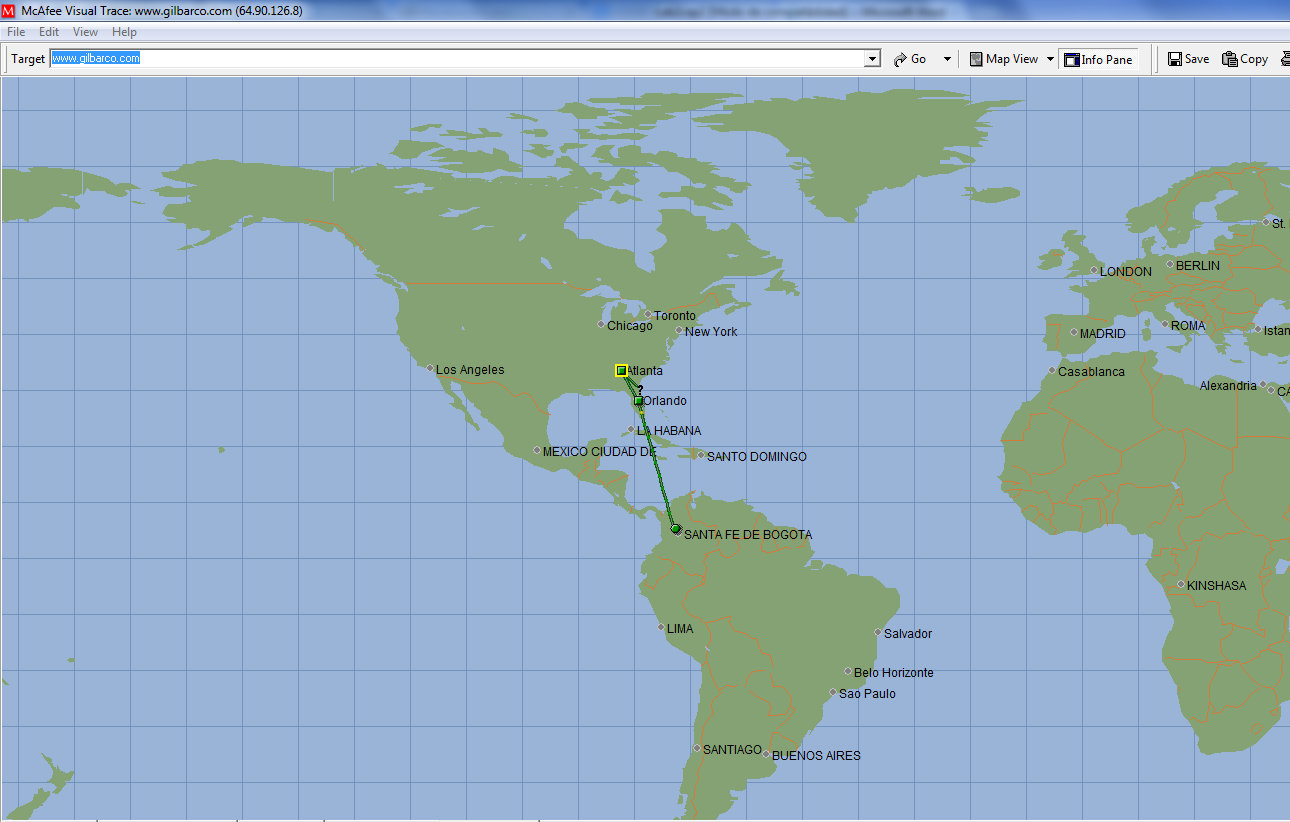
Map View del menú View muestra los vínculos y los routers en su ubicación geográfica en un mapa global.

6.     Seleccione una vista por vez y observe las diferencias y similitudes.

7.     Pruebe una cantidad diferente de URL y vea las rutas hacia esos destinos.


 Tarea 3: Reflexión

Repasar el objetivo y la utilidad de los programas de rastreo de rutas.

Relacione los resultados de NeoTrace con el concepto de redes interconectadas y de la naturaleza global de Internet.

Los programas de rastreo de rutas, nos permiten o nos ayudan en varios temas como: comprobar que nuestra conexión
funciona (podemos ver en caso de problemas con internet, saber si el problema esta en nuestra red interna, o es debido a los
servidores de nuestro proveedor de ISP, o de los servidores de DNS que tenemos configurados en nuestra conexión, etc),por
otro lado podemos ver la ip del host que contiene la información que deseamos recibir, podemos ver la eficiencia de nuestro
servidor de DNS, en que país esta la información que solicitamos, etc.

Tarea 4: Desafío

Considere y analice posibles temas de seguridad de redes que puedan surgir a partir del uso de programas como traceroute y Neotrace. Considere qué detalles técnicos son revelados y cómo tal vez esta información puede ser usada incorrectamente.

Gracias a NeoTrace, es fácil ver que para conectarse de un host (el nuestro) al host destino, vamos conectándonos a hosts intermedios hasta llegar a él, los cuales dedican su tiempo a encontrar el siguiente host, que rara vez es el mismo tiempo, ya que hay diversidad de caminos y según el que da menor tiempo de respuesta nos enrutara hacia él. También apreciamos que a en redes informáticas no siempre el camino más rápido es la línea recta, debido a que si siguiéramos ese camino y un host intermedio estuviera saturado nuestro tiempo de espera seria superior que bordeando por otros, y además las velocidades son
tan rapidas que no apreciamos si para ir a un punto cercano damos la vuelta al mundo.

Tarea 5: Limpieza

Salga del programa NeoTrace.

A menos que el instructor indique lo contrario, apague la computadora como corresponde.